
功能说明
3.1 截图识别
(1)点击"截图识别",默认快捷键Ctrl+Shift(左)+Z,Word软件会自动隐藏,系统会显示出截图工具画面,依据操作提示截取需要识别的图片区域。
(2)确定截取图片后,系统会回到Word,并开始自动识别截图,并自动将识别后的内容插入当前Word文档。

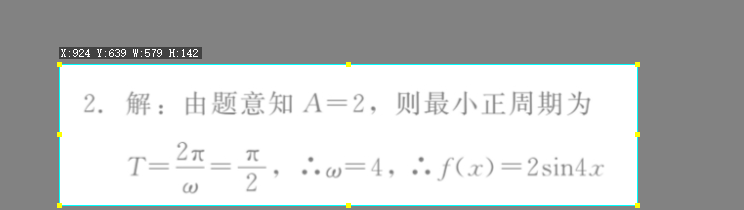
图 3.1 截图识别界面
提示:
截图过程中,需要取消,请按鼠标右键或ESC键;
功能操作需用户登录;
3.2 粘贴图片识别
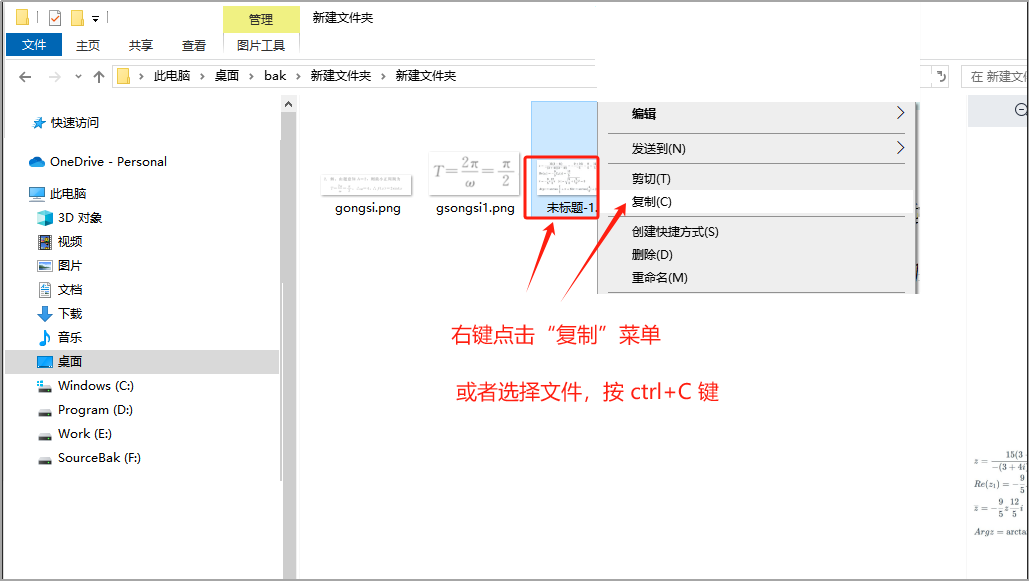
操作系统中,任意选择图片文件,点击"复制";
回到"Word",点击"粘贴图像识别",默认快捷键Ctrl+Shift(左)+X;
开始自动识别截图,并自动将识别后的内容插入当前Word文档。
提示:
复制的图片格式仅包括JPG、PNG、BMP等图片格式。
功能操作需用户登录;

3.3 识别选择的图片
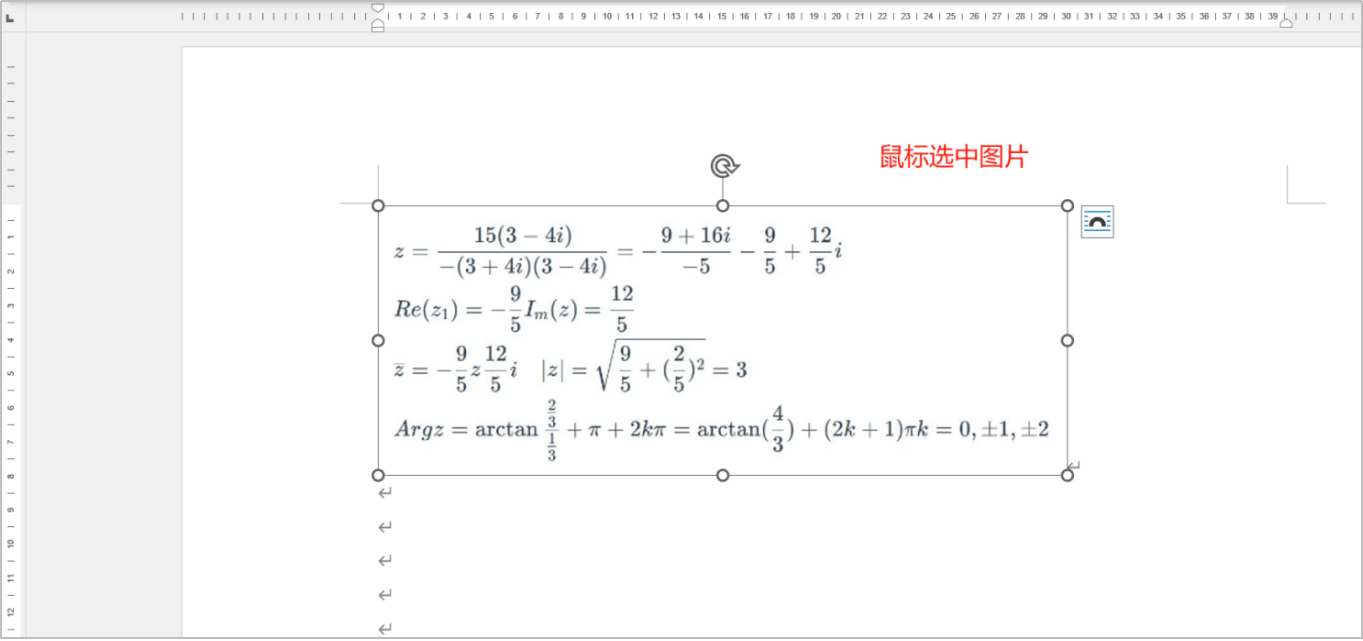
在Word已经打开的文档中,选择图片(点击图片即可选择);
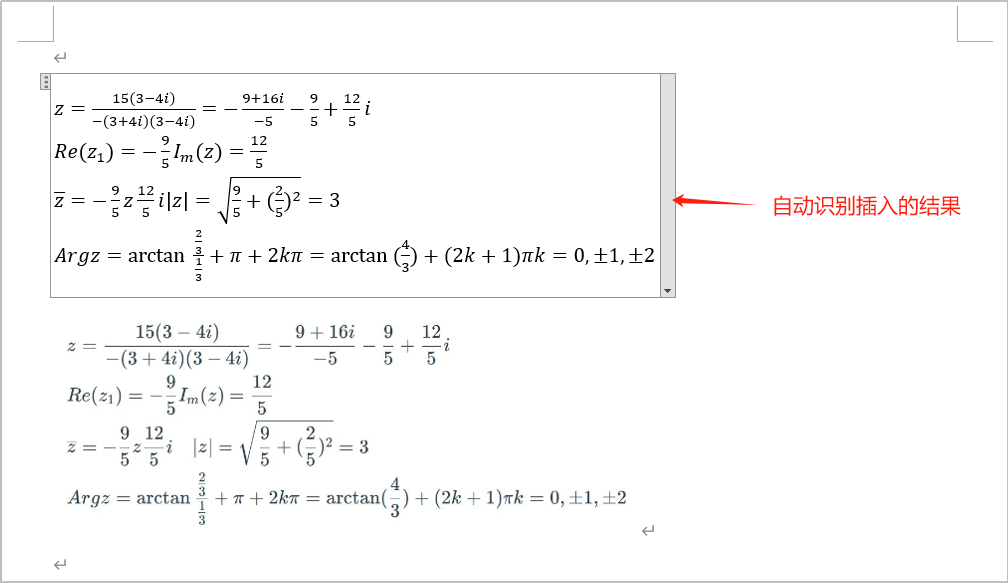
点击"识别选择的图片",默认快捷键Ctrl+Shift(左)+C,开始自动识别截图,并自动将识别后的内容插入当前Word文档。
提示:
- 功能操作需用户登录;

3.4 PDF识别
使用方法同官网
3.5 PDF翻译
使用方法同官网
3.6 复制为LaTeX
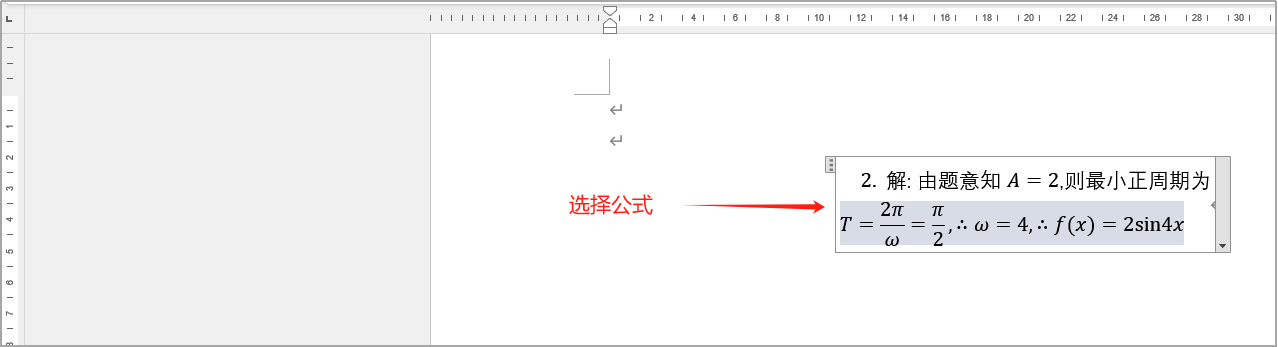
(1)在Word已经打开的文档中,选择一个公式;
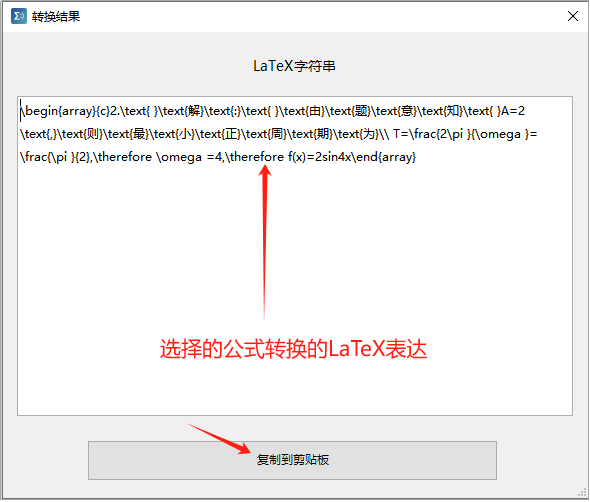
(2)点击"复制为LaTeX";
(3)弹出选择公式LaTeX的表达字符串;

3.7 插入LaTeX公式
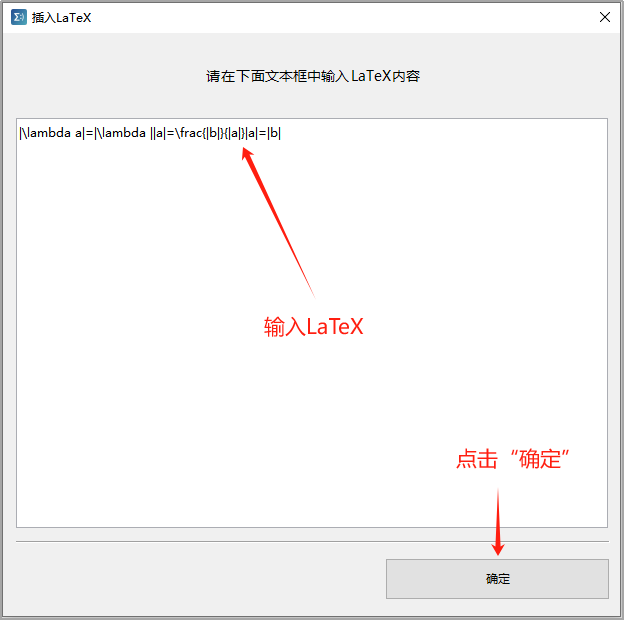
(1)点击"插入LaTeX公式"
(2)依提示输入LaTeX表达式,然后点击"确定"
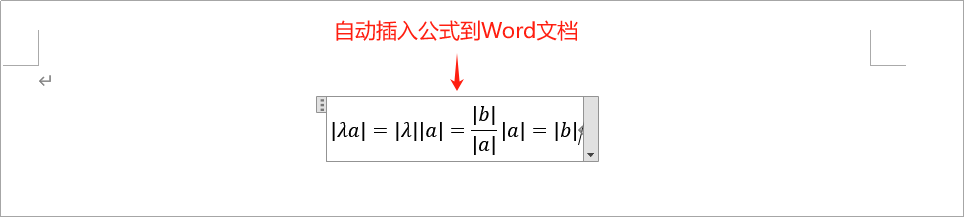
(3)公式会自动插入word文档

3.8 插入Markdowm
(1)点击"插入Markdown"
(2)可以选择MD文件,也可以自己编写MD源文档
(3)点击"确定",MD源文档会直接转为Word格式,并自动插入当前Word文档

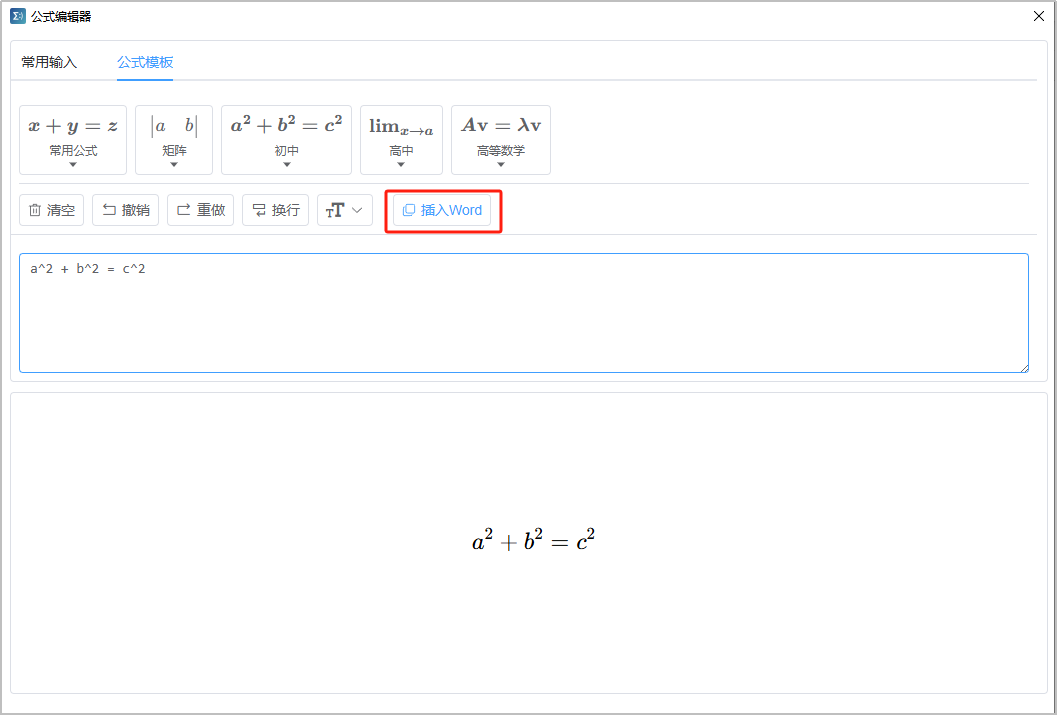
3.9 公式编辑器
(1)点击"公式编辑器",按提示操作
(2)公式编辑完成后,点击"插入Word",编辑得公式会自动插入到当前编辑得文档中

3.10 转MathType
(1)选择文档中的公式
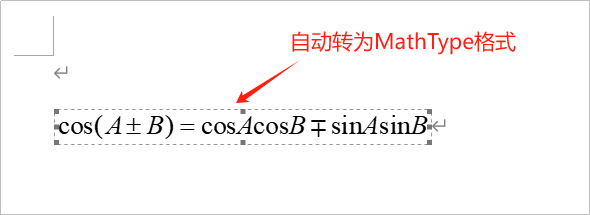
(2)点击"转为MathType",程序会自动将文档中选择的公式转为MathType格式
提示:
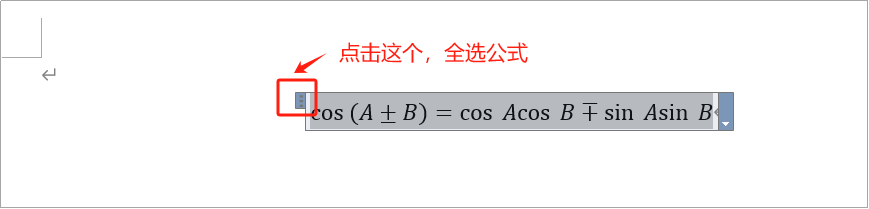
选择文档公式,请点击公式域左上角的三个点,也就是该公式全选。

3.11 编辑公式
(1)选择文档中的公式
(2)点击"编辑公式",程序会弹出公式编辑器,并设置当前选择的公式为编辑器默认编辑的公式
提示:
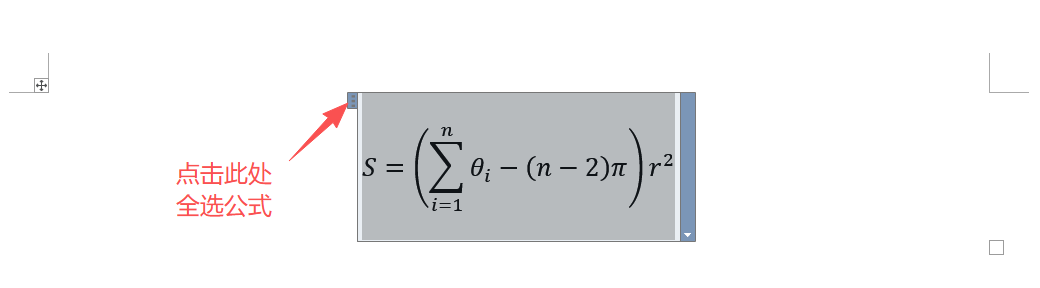
选择文档公式,请点击公式域左上角的三个点,也就是该公式全选。

3.12 添加公式编号
(1)全文公式编号
自动给公式加上全文公式编号
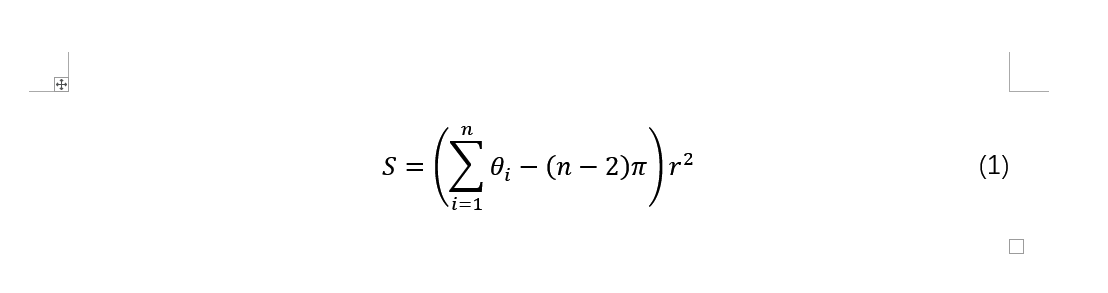
(2)章节 + 内编号
同上操作
3.13 设置
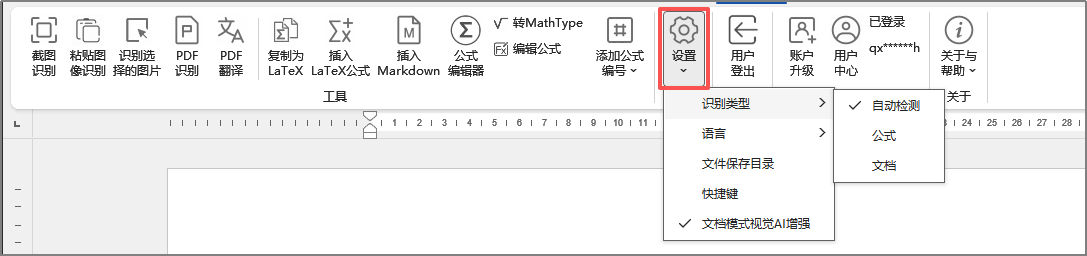
(1)识别类型 自动检测,系统对识别对象自动检测,按公式或文档方式对识别对象进行识别; 公式,系统按公式方式对识别对象进行识别; 文档,系统按文档方式对识别对象进行识别;
(2)语言 选择系统使用的语言,包含简体中文和英文。
(3)“文件保存目录”设置插件系统保存文件的目录,所有插件系统保存的文件均保存在设置的目录里。
(4)“快捷键”设置,可以自由设定插件系统的快捷键。
(5)“文档视觉AI增强”设置,具体说明见官网说明。
提示: 快捷键的设置尽量避免与系统及Word自身的快捷功能键不要冲突。
3.14 用户登录/用户登出
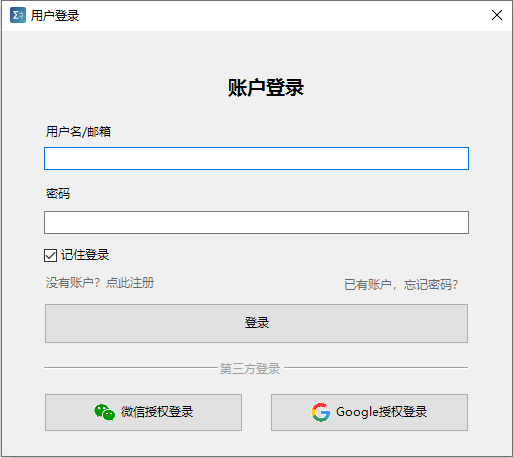
点击"用户登录",弹出登陆界面;
依提示,输入账户名和密码,点击"登录";
登陆成功,工具栏"用户信息"会显示账户名称和"已登录"字样,"用户登录"按钮文字会变更为"用户登出";
提示:
登录的用户名可以用用户名、邮箱均可;
微信授权登录、Google授权登录,依系统提示操作即可;
需要注册,请点击"没有帐户?点此注册",系统会自动打开官网进行注册操作,依系统提示操作即可;
需要找回密码或更改密码,请点击"已有帐户,忘记密码",系统会自动打开官网进行找回密码操作,依系统提示操作即可;

3.15 账户升级
需要解锁更多权益,使用账户升级。

3.15 用户中心
- 登录成功后,点击"用户中心",系统会自动打开官网"用户中心"操作,依系统提示操作即可;
